

操作步骤在安装过程中,通过引导界面进入磁盘工具选择目标硬盘,点击“抹掉”在抹掉选项中,设置名称如macOS,选择GPT作为分区方案,并根据macOS版本选择APFS或MACOS扩展作为格式完成抹掉操作后,退出磁盘工具并选择安装macOS按照安装向导的提示完成剩余步骤请注意,在安装黑苹果系统前,还需要确;1进入系统安装界面界面时如下图,请不要点击下一步请按组合键 Shift + F10 打开命令窗口 2利用diskpart 命令将GPT转为MBR,步骤如下图。
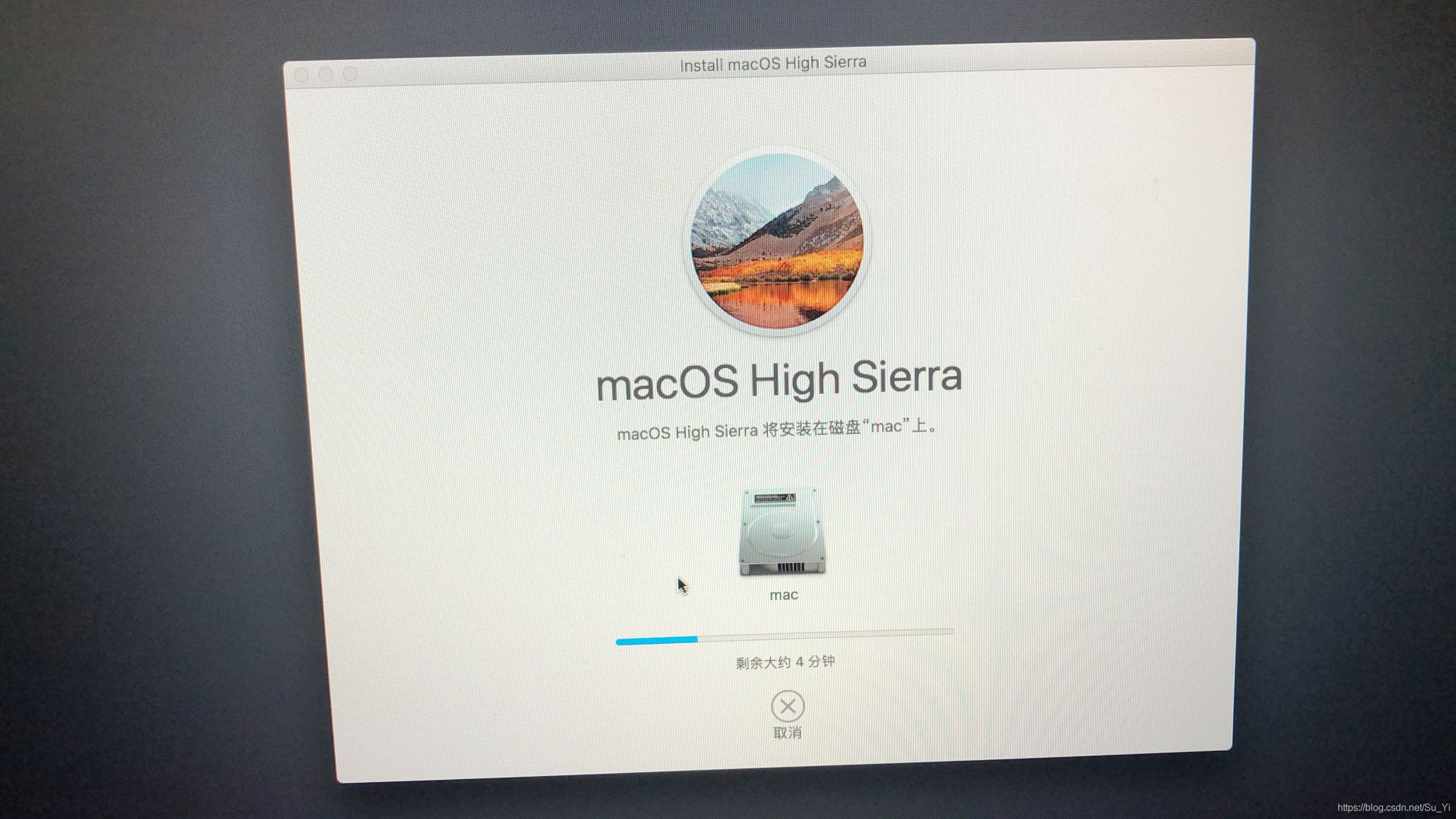

开机时按F12选择之前制作好的黑苹果U盘作为启动盘进入安装界面重启后进入clover引导界面,选择“Boot MacOS install from install macOS Mojave”或其他你选择的系统版本过一会儿会进入语言选择界面,选择中文并继续选择磁盘工具在安装界面中,选择“磁盘工具”选择要安装macOS的分区,点击“;选择我们外置的硬盘或者是U盘你可以在这里修复你的磁盘 选择我们外置的硬盘或者是U盘你可以在这里格式化你的磁盘,并且选择你需要的格式,和你磁盘的命名 选择我们外置的硬盘或者是U盘,在这页,你可以点按左小角的“+”给你磁盘分区你可以使用这页,RAID的功能,将连个一模一样的U盘货硬盘做成。
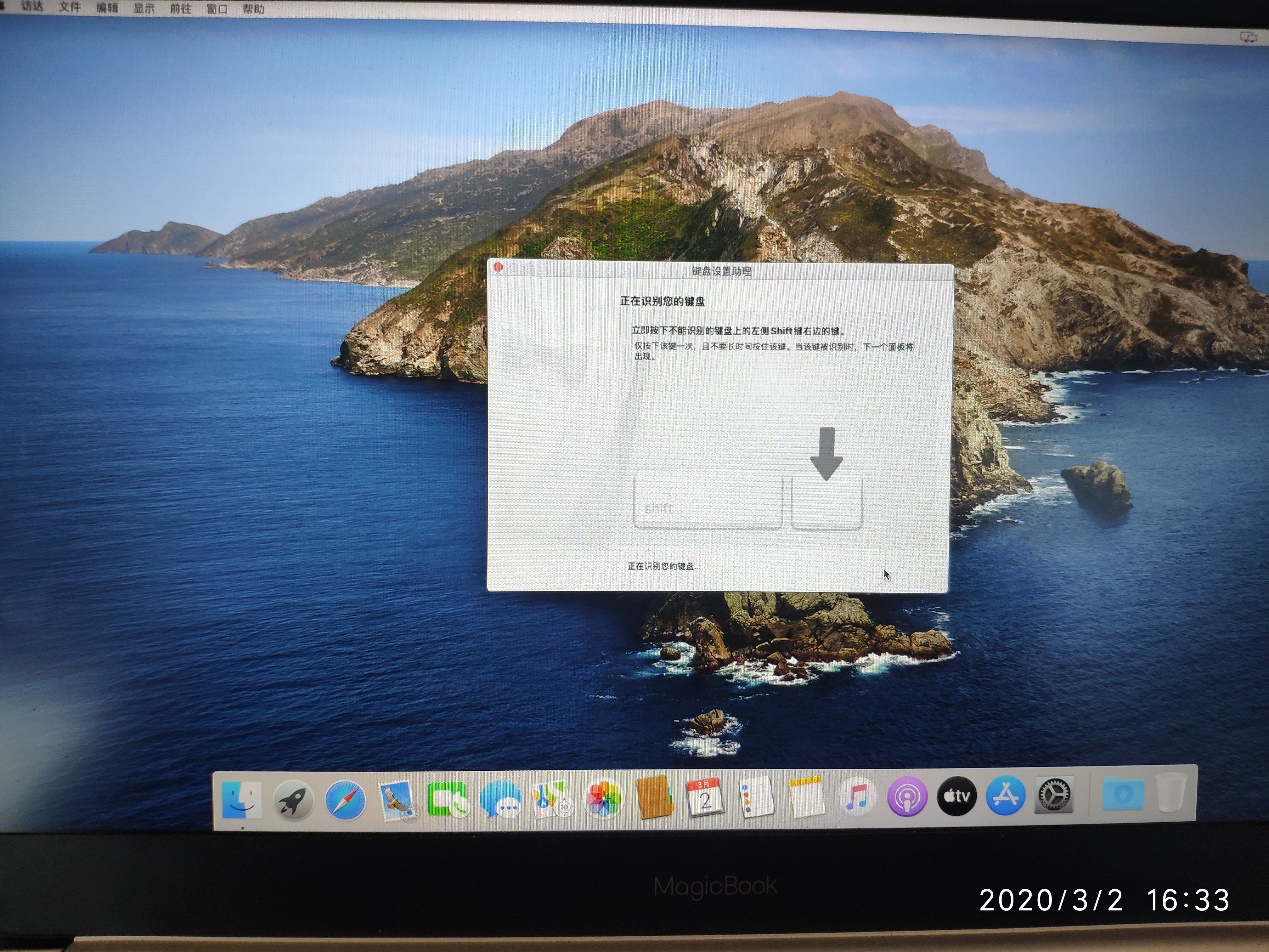
你需要使用磁盘工具比如Diskgenius转换分区表为GUID的现在这个磁盘是mbr的使用Pe上的DG转比较稳妥,注意备份文件以免丢失数据;在网上搜索黑苹果恢复版安装教程,下载恢复工具和1015的恢复版镜像,按照教程用恢复工具把恢复版镜像安装到MBR磁盘上就可以了 教程里的配置CloverOpenCore引导你不用管他,那是黑苹果才需要做的,你MacBook是白苹果,直接安装就行 要注意,MBR的磁盘只支持HFS+的格式,下载恢复版镜像的时候也要注意。
黑苹果rdr格式恢复安装版镜像例如macOS Sonoma 145rdr你可以通过提供的链接获取,或者访问黑苹果安装镜像获取更多系统版本镜像DiskGenius用于磁盘分区管理RTools RDrive Image用于恢复镜像至指定分区EFI引导文件这是安装macOS的关键,你可以从EFI合集和安装案例中获取,或者;为适应领导的Mac系统需求,公司办公电脑进行了黑苹果OS X的系统转换以下是详细的安装步骤和注意事项首先,制作OS X安装U盘是关键插入U盘后,使用TransMac软件格式化,将其转换为Mac格式,选择Mac OS Extended HFS+格式,确保Volume label可自定义命名格式化过程可能需要约25分钟,耐心等待直到。
APFS磁盘格式工具安装Paragon Hard Disk Manager 17,用于将磁盘格式化为APFS Windows环境下UEFI引导修复工具仅在特定情况下需要,用于修复UEFI引导问题 恢复版系统镜像下载并准备好黑苹果纯净恢复版系统镜像安装步骤1 配置安装磁盘确保安装磁盘满足无小于200M的分区。
黑苹果系统恢复版安装
分区在Windows系统中,通过磁盘管理划出一个至少80GB的分区供苹果系统使用如果你的电脑是MBR分区格式,需要将其转换为GPT格式,并设置BIOS为UEFI启动引导二制作启动盘 下载系统文件下载原版的苹果系统镜像文件ISO或DMG格式,不建议使用修改过内核的黑苹果系统镜像制作U盘启动盘准备一个至少10GB。
目前黑苹果主要采用Clover和OpenCore进行引导,Clover用户也逐渐转向OpenCore在EFI目录中,除了kext驱动外,efi文件的使用同样至关重要efi文件作为可扩展固件接口文件,苹果公司常将其应用于tvOSmacOS等系统,以定义固件与操作系统之间的接口数据在黑苹果安装或使用过程中,可依据不同硬件配置搭配不。
如果电脑是MBR分区格式,需先转换为GPT格式在Windows的磁盘管理中,右击磁盘,选择“压缩卷”,然后新建简单卷设置U盘启动重启电脑,迅速敲击U盘启动热键,选择U盘选项进入Clover引导界面安装系统在Clover界面中选择“Boot MacOS install from install macOS 版本”,选择语言后进入安装程序使用“。
使用iTunes恢复升级iPhone利用TinyUmbrella恢复到低版本系统2手动解决黑苹果方法A链接91手机助手,进入SystemLibraryLaunchDaemons文件夹,把 文件下载到电脑本地B用写字板打开此文件,注意使用记事本打开会出现格式混乱C找到最后安装并且是引起白苹果的软件。
黑苹果恢复版制作教程
1、重启时按Option+Command+R,连接WiFi下载网络恢复磁盘在恢复模式下,使用磁盘工具检查分区情况,必要时重新分区为GUID格式应用分区设置后,退出磁盘工具并尝试安装macOS4 检查EFI文件如果找不到对应的EFI文件,可能是系统镜像或安装过程存在问题尝试更换一个原版的黑苹果系统镜像,并重新制作安装U盘。
2、选择磁盘工具,选中分配给黑苹果的分区,点击抹掉按钮进行格式化格式选择APFS加密选项不要加密抹掉成功后,关闭磁盘工具,回到安装选择界面选择安装macOS对应的版本,继续进行操作完成安装按照屏幕指示进行操作,安装过程可能会自动重启多次直到进入欢迎界面,表示安装完成此时,只需要进行简单。
3、Clover引导支持的efi文件 AptioInputFixefi专为使用AMI UEFI BIOS的主板设计,提供FileVault2键盘驱动支持这对于在FileVault2加密的系统上输入密码至关重要 ApfsDriverLoaderefi负责读取APFS格式的磁盘在安装黑苹果系统时,此驱动是不可或缺的,因为它允许系统访问APFS格式的启动盘 Apple。
标签: 黑苹果恢复版格式
评论列表
“Boot MacOS install from install macOS Mojave”或其他你选择的系统版本过一会儿会进入语言选择界面,选择中文并继续选择磁盘工具在安装界面中,选择“磁盘工具”选择要安装macOS的分区,点击“;选择我们外置的硬盘或者是U盘你可以在这里修复你
完成安装按照屏幕指示进行操作,安装过程可能会自动重启多次直到进入欢迎界面,表示安装完成此时,只需要进行简单。3、Clover引导支持的efi文件 AptioIn
oot MacOS install from install macOS 版本”,选择语言后进入安装程序使用“。使用iTunes恢复升级iPhone利用TinyUmbrella恢复到低版本系统2手动解决黑苹果方法A链接91手机助手,进入Sys
入Clover引导界面安装系统在Clover界面中选择“Boot MacOS install from install macOS 版本”,选择语言后进入安装程序使用“。使用iTunes恢复升级iPhone利用TinyUm
选择磁盘工具,选中分配给黑苹果的分区,点击抹掉按钮进行格式化格式选择APFS加密选项不要加密抹掉成功后,关闭磁盘工具,回到安装选择界面选择安装macOS对应的版本,继续进行操作完成安装按照屏幕指示进行操作,安装过程可能会自动重启多次直到进入欢迎界面,表示安装完成此时,只需要进行简单。3、Clov